软件介绍
有没有觉得,在 Mac 上一个一个按 ⌘Tab 翻找窗口,就像在旧唱片堆里扒拉,特别打断思路?LaunchPalette 正是来终结这种「切换焦虑」的键盘党效率利器。
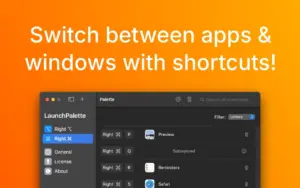
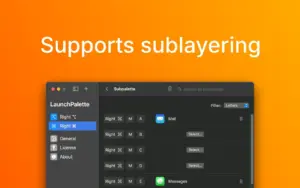
它能帮你把最常用的 App、文件夹、正在进行的项目窗口,甚至一段自动化脚本,全都装进一组可以层层展开的键盘调色盘中。简单说,就是给你的快捷键做个「嵌套菜单」——按一下弹出主面板,再按对应字母或数字,就能立刻跳进你需要的上下文里,全程双手不离开键盘。就像给每个工作场景都装了一键直达的电梯,再也用不着鼠标慢吞吞点,也不用忍受 macOS 默认的 ⌘Tab 切换轮盘。
适合哪些场景?
- 需要在设计稿、浏览器、文档和项目文件夹间频繁穿梭的创作者
- 同时打开好几个项目窗口、又不想在程序坞里“找火柴”的上班族
- 喜欢用脚本自动化任务,但又嫌弃总去终端里敲命令的极客
- 总之,只要你觉得 ⌘Tab 切换得眼花缭乱,LaunchPalette 就能让你清净下来。
核心亮点
- 键盘优先,一秒定位:把杂乱的窗口归类,映射成简短按键,直接跳到你想去的地方。
- 不止是 App 启动器:文件夹、项目窗口、脚本都可以装进去,等于把迷你型「上下文启动中心」搬到了键盘上。
- 嵌套结构,逻辑超清晰:可以像整理文件夹似的建立层级,工作场景再多也不会乱。
- 彻底告别 ⌘Tab 循环:不用在十几个应用图标之间“猜我现在要选哪个”,肌肉记忆练出来后,效率起飞。
如果你是那种每天和多个项目窗口打交道、信奉“手不离键盘”的 Mac 用户,LaunchPalette 很可能会成为你工作流里那个润物细无声的“效率外挂”。它不是什么花哨的界面玩具,而是专为减少操作摩擦而生的工具——用一次,就回不去原来那种翻找窗口的日子了。
LaunchPalette 是一款 Mac App Store 效率工具,它能把你的应用、文件夹、项目窗口和脚本映射到层层嵌套的键盘快捷面板上。有了它,你不用再伸手去够鼠标,也不用在 macOS 默认的 ⌘Tab 轮播里一个个翻找——一键直达你想要的工作环境。
它在 Mac 上怎么用
你给常用操作分配快捷键——建议用右侧 Command 键,这样左边 ⌘ 还能留给复制、粘贴和各种标准快捷键。一键就能打开或切换到 Safari、邮件、某个 Xcode 工作区、指定文件夹或 Shell 脚本。再按一次同一个快捷键,窗口就会隐藏起来;如果你装了免费的 LaunchPalette Helper 配套工具,甚至能按最近使用顺序在同一个应用的多个窗口间循环切换。你也可以创建多个快捷键面板,各自使用不同的修饰键组合(Control、Option、Command),想怎么搭配都行。而且你注册过的文件就算在磁盘上改了名、换了位置,照样能正常打开,省心得很。
适合谁用
LaunchPalette 是给开发者和重度效率控量身打造的。只要你日常要在好几个 IDE、终端和浏览器之间来回横跳,与其每次都费劲找窗口,不如让手指记住几个快捷键,一键搞定。它跟 Spotlight 和 ⌘Tab 不是替代关系,而是互补:你定义的是“直奔这个项目”的有意识快捷键,而不是单纯靠最近使用记录来切换。App 本身免费试用 7 天;想无限制使用的话,可以一次性买断(美国 App Store 定价大约 $12.99,偶尔还有优惠活动),也可以按月小额订阅。需要 macOS 13.0 或更新版本,Intel 和 Apple Silicon 芯片都支持。
1.15 版本更新
1.15 版本重点优化了 LaunchPalette 处理多窗口应用的方式:现在窗口切换更顺滑了,会优先弹出你最可能需要的那个窗口,而不是随便弹一个出来。之前的 1.12 版本加入了每个面板独立启用/禁用的开关;1.14.x 系列主要做了稳定性方面的打磨。Mac App Store 上 1.15 版本的“新内容”说明比较简短,所以这个版本你就把它当作一次聚焦行为体验的改进就好,不是什么大功能更新。