软件介绍
你是不是也经常遇到这种情况:明明 Wi-Fi 图标满格,网页却打不开,视频卡成 PPT,却压根儿不知道问题出在哪儿?今天要推荐的这款小工具 WhyFi,就是帮你把各种网络问题“庖丁解牛”的。
WhyFi 会静静待在 Mac 的菜单栏里,持续监测你的 Wi-Fi 连接。它最聪明的地方,是把你的网络问题拆成了三层来看:首先是你的设备到路由器的信号强度和稳定性,接着是局域网内路由器本身的响应延迟,最后才是外网连通性和 DNS 解析是否正常。这样一眼就能看出,到底是自家 Wi-Fi 信号不行,还是路由器卡了,又或者是宽带本身、DNS 出了问题。
无论你是居家办公时突然掉线,还是在咖啡厅连上一个“玄学”热点,它都能帮你快速定位到症结所在,省去一通乱重启、乱改设置的烦恼。喜欢掌控网络状态的朋友,不妨试试这个免费又精巧的菜单栏助手。
WhyFi:Mac 菜单栏里的 Wi-Fi 健康管家
网络卡顿到底卡在哪一环?WhyFi 常驻 macOS 菜单栏,不间断监视你的 Wi‑Fi 连接,把故障一层层拆开——设备到路由器的信号、路由器在局域网的延迟,以及更远的上网或 DNS 问题,都看得明明白白。
日常打开方式
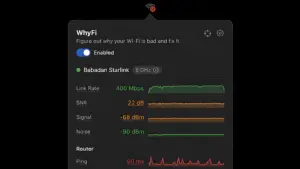
点击菜单栏图标,信号强度、底噪、信噪比(SNR)、传输速率、路由器 ping、互联网 ping、抖动和 DNS 查询时间,这些平时“隐身”的指标全摊在你面前。一个彩色表情和 WhyFi 健康分(0–100,来自 1.4 线算法)让你一眼判断网络是晴天还是雷暴。一旦变差,它会直接给出靠谱建议:信号弱就挪近点,局域网延迟高就重启路由器,广域网延迟飙升就找运营商——不用再自己瞎猜了。
进阶工具箱
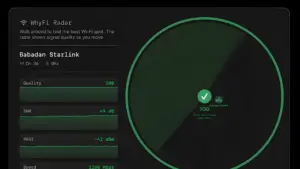
WhyFi 雷达每秒刷新好几次,你可以端着电脑满屋走,找出信号最强的角落,同时看到周围网络,清楚知道拥挤程度。内置测速跑在 Cloudflare 上,还带“负载下的延迟”检查,专门揪出让视频会议卡成 PPT 的缓冲膨胀(bufferbloat)。更妙的是,你能导出一份诊断报告,丢给 ChatGPT 或 Claude,等于请个 AI 帮你一起排查。
版本 1.4.2
1.4.2 (Build 22) 于 2026 年 4 月 24 日发布,新增 Intel Mac 支持,与既有 Apple Silicon 架构全兼容,系统要求 macOS 13.0 以上。WhyFi 是一次性 $10 买断,开发者官网入手,没有任何订阅套路;据官方说,购买还能支持巴厘岛的 Jet Set Petz 动物慈善机构,一举两得。